klik hier om de Schrijfwerkbladen-app te openen
of sluit dit tabblad als je de app al open hebt
De Schrijfwerkbladen-app is een webapplicatie waarmee je schrijfwerkbladen kunt maken.
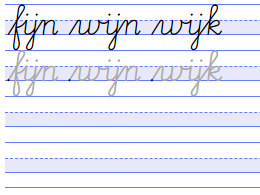
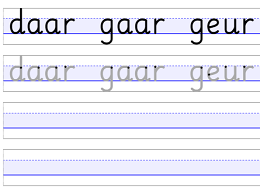
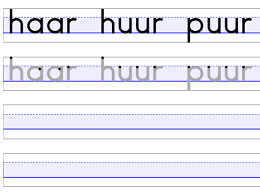
Je kunt er tekst mee op liniatuur (lijntjes) plaatsen. Je kunt ook automatisch regels tekst laten kopiëren naar een regel in het grijs (voor overtrekken), of naar een regel met alleen maar de startpunten van de woorden, waarbij die startpunten precies op de juiste plek onder de voorbeeldtekst gepositioneerd.
klik hier om de Schrijfwerkbladen-app te openen
of sluit dit tabblad als je de app al open hebt

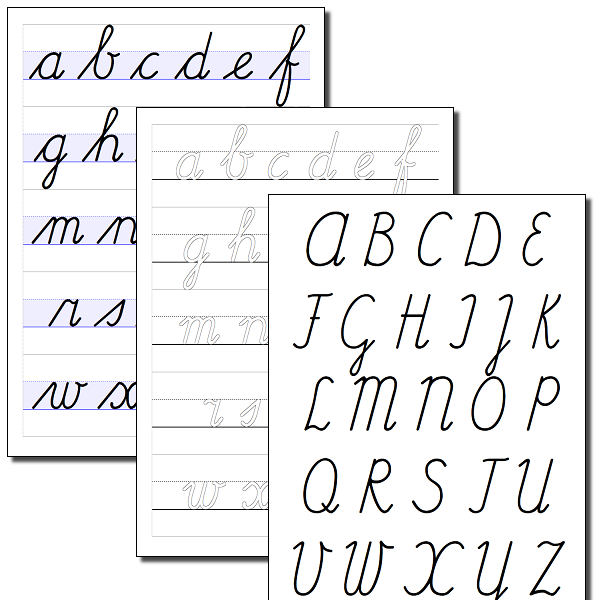
Er zijn Schrijfwerkbladen-apps voor verschillende lettertypes (fonts). Deze pagina gaat over de Schrijfwerkbladen-app voor Lusletters. Het lettertype Lusletters onderscheidt zich van andere lettertypes voor verbonden schrift op deze site in dat de lussen 1,5× zo hoog zijn als de rompen van de letters (zie de afbeelding rechts).
In het font Lusletters kun je kiezen tussen bepaalde varianten. Zo kun je kiezen tussen aanhalen vanaf de grondlijn of juist zo kort mogelijke aanhalen.Let op: als je de pagina verlaat ben je je schrijfwerkblad kwijt! Ook als je de pagina ververst (F5) ben je je invoer kwijt.
Je kunt je schrijfwerkblad printen of downloaden als PDF (via de functionaliteit van je browser of besturingssysteem). Hier vind je meer informatie over downloaden en printen.
Een werkblad kan bestaan uit meerdere onderdelen. Dat hoeft echter niet; veel onderdelen zijn interessant genoeg om een heel werkblad mee te vullen. Elk onderdeel heeft een onderdeeltype waar een eigen popup bij hoort. Het onderdeeltype bepaalt op welke manier je tekst invoert en wat je nog meer kunt instellen. De meest gebruikte onderdelen zijn Verticaal naschrijven en Horizontaal naschrijven.
Als je een computer met muis gebruikt, kun je onderdelen verplaatsen dmv slepen. Daarmee kun je niet alleen de volgorde van onderdelen veranderen, je kunt ook twee onderdelen naast elkaar zetten. Met de Kopieer-knop kun je bovendien makkelijk variaties van hetzelfde onderdeel maken, die je daarna via slepen naast elkaar kunt zetten.
In de Instellingen boven het werkblad kies je de kleur van de liniatuur door te klikken op het gewenste kleurschema: 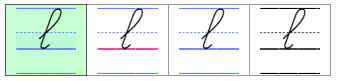
In de popup van het onderdeel kies je de mate van volledigheid van de liniatuur. Je kunt kiezen voor een volledige liniatuur, met grondlijn, romplijn en luslijnen, of je kunt kiezen voor een liniatuur met slechts een subset van deze lijnen. Bij het onderdeel Verticaal Naschrijven kun je de liniatuur per regel instellen. Zo kun je bijvoorbeeld de liniatuur bij de 1e regel (voorbeeldtekst) weglaten.
| Volledig | Grondlijn + romplijn | Alleen grondlijn | Geen |
|---|---|---|---|
herfst |
herfst |
herfst |
herfst |
herfst |
herfst |
herfst |
herfst |
herfst |
herfst |
herfst |
herfst |
herfst |
herfst |
herfst |
herfst |
| Regel begint met... | Voorbeeld 1 | Voorbeeld 2 | Voorbeeld 3 | Toelichting |
|---|---|---|---|---|
| Niets | ||||
| Huis | Hulpmiddel voor beginnende schrijvers. Wordt gebruikt in Pennenstreken editie 3 (2024). Letterzones bevinden zich in de (woon)kamer, de zolder en/of de kelder. | |||
| Huis (vast aan de lijnen) | ||||
| Boom | Hulpmiddel voor beginnende schrijvers. Wordt gebruikt in Klinkers en Handschrift. | |||
| Driehoek bij grondlijn | Hulpmiddel voor beginnende schrijvers. De driehoek wijst aan welke lijn de grondlijn is. Kan gebruikt worden als alternatief voor de ingekleurde rompzone of het tweekleurenschema (blauw/rood). Als later de driehoek weggelaten wordt, kan de leerling deze zelf intekenen. | |||
| Romphoogtelijn | Voor beginnende schrijvers duidt de romphoogtelijn aan waar de rompzone zich bevindt. Voor oudere leerlingen die leren schrijven zonder romplijn, geeft de romphoogtelijn de gewenste hoogte van de rompen aan. Als later de romphoogtelijn weggelaten wordt, kan de leerling deze zelf intekenen. |
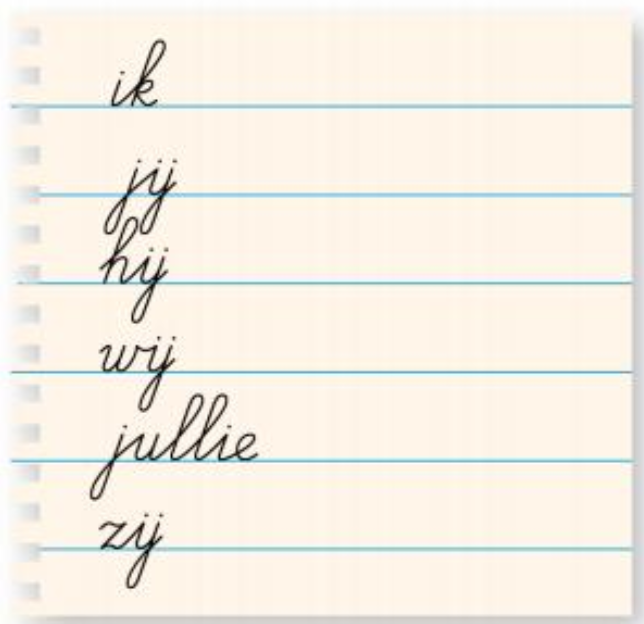
In de popup van het onderdeel kies je tevens de hoeveelheid witruimte tussen de regels. Standaard is dit 0. Bij een afstand van 0 raken de onderlussen van de ene regel de bovenlussen van de volgende regel aan, en vallen de beide luslijnen samen. Als je een grotere afstand instelt, zul je een extra luslijn zien verschijnen. Je kunt ook een kleinere afstand instellen. Een afstand van -1 sluit aan bij de regelindeling die gehanteerd wordt in groep 7 en 8 van de methode Pennenstreken; er is een overlap van 20% (van de regelafstand) tussen de boven- en onderlussen. In Pennenstreken wordt deze regelindeling uitsluitend gebruikt in combinatie met een liniatuur bestaande uit alleen een grondlijn. Bij een afstand van -2 wordt de overlap tussen onderlussen en bovenlussen nog groter. Deze overlap sluit aan bij schriften met een 6-3mm liniatuur, waarbij de ruimte voor de (overlappende) luszones 2× de romphoogte bedraagt. In de Schrijfwerkbladen-app is het mogelijk deze afstanden te combineren met een volledige liniatuur (alle hulplijnen), maar het effect daarvan is erg druk en niet aan te raden.
| Volledig | Grondlijn + romplijn | Alleen grondlijn | Geen | |
|---|---|---|---|---|
lobbyende hobbits |
lobbyende hobbits |
lobbyende hobbits |
lobbyende hobbits |
|
lobbyende hobbits |
lobbyende hobbits |
lobbyende hobbits |
lobbyende hobbits |
|
lobbyende hobbits |
lobbyende hobbits |
lobbyende hobbits |
lobbyende hobbits |
|
lobbyende hobbits |
lobbyende hobbits |
lobbyende hobbits |
lobbyende hobbits |
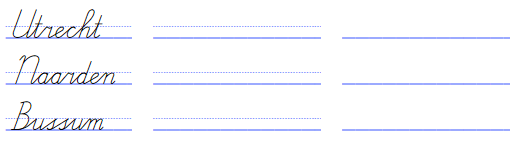
Als je de liniatuur in horizontale richting wilt afbouwen, dan kun je dat doen door een kopie van je onderdeel te maken, de twee onderdelen ‘naast elkaar’ te slepen, en daarna bij één van de onderdelen de liniatuur aan te passen. Bij horizontaal afbouwen kan de leerling de ontbrekende lijnen 'denkbeeldig' horizontaal doortrekken. Voorbeeld:
/fonts/lusletters zijn gemaakt door Liesbeth Flobbe en worden ter beschikking gesteld onder de SIL Open Font License, Version 1.1.. De Schrijfwerkbladen-app Lusletters is ook gemaakt door Liesbeth Flobbe.